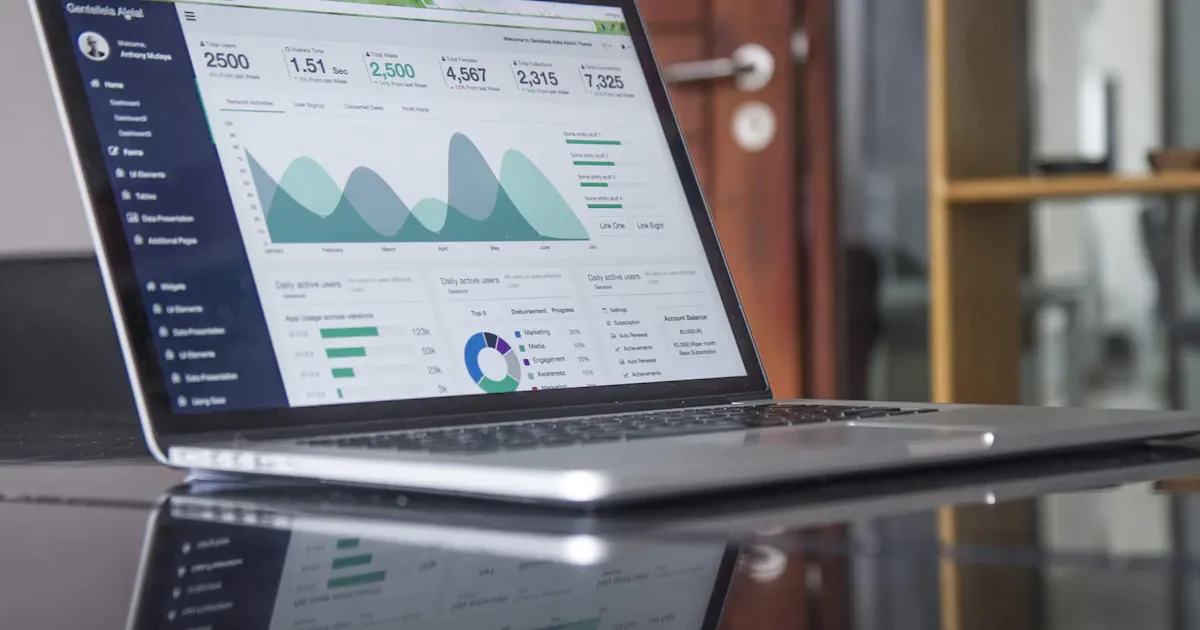
「昨日まで普通に使えていたKeepaの価格推移グラフが、今日Amazonの商品ページを開いたら消えている」──Keepaユーザーなら一度は経験するトラブルです。Keepaは仕入れ判断やリサーチの土台になっているだけに、表示されないと作業が止まってしまいます。
この記事では、Keepa拡張機能が表示されない時の原因を6つのパターンで整理し、それぞれの対処手順を順番にチェックできるようまとめました。 まずは上から順に確認していけば、多くのケースで自力で復旧できます。
つまずきやすいのが権限(サイトへのアクセス)の設定です。Keepa公式のヘルプも、表示されない時の確認事項として「要求されたすべての権限を許可し、拡張機能が常に実行されるようにしてください」と案内しています。この記事では設定手順に加えて、Keepaが実際に何の権限を要求しているのかを拡張機能の配布ファイル(v5.62)から実測して一覧化しました。「許可して大丈夫なのか」が気になって止まっている方はKeepaが要求している権限は安全かから読んでください。
最後には「どうしても解決しない時の代替手段」としてWeb版Keepaの使い方も紹介しているので、今すぐリサーチを進めたい方にも役立つ内容です。
症状パターン — まずは現象を切り分ける
Keepaが「表示されない」と一口に言っても、症状はいくつかのパターンに分かれます。原因特定の前に、自分のケースがどれに当てはまるか確認してください。
| 症状パターン | 主な原因 |
|---|---|
| ページ上部を見てもグラフが見当たらない | 表示位置の見落とし(後述) |
| Amazonの商品ページにグラフ枠自体が出ない | 拡張機能が無効・未インストール |
| 枠は出るが「Loading…」のまま進まない | Keepa側の障害/ドメイン権限不足 |
| 一部の商品だけグラフが表示されない | データ未収集・対象外商品 |
| 特定のブラウザでだけ出ない | ブラウザバージョン・キャッシュ |
| PC再起動後から全く出なくなった | 拡張機能の権限リセット |
この表で「自分はこれかも」という当たりがついたら、該当する原因の章から読み進めるとムダがありません。どこから確認すべきか判断がつかない場合は、まず表示位置を確認してから原因①→⑤の順番に確認するのがおすすめです。軽いものから重いものへ順に切り分けていく構成になっています。
その前に — Keepaのグラフは「商品説明の下」に出る
設定を疑う前に確認したいのが表示位置です。Keepaのグラフは商品画像や価格の並びではなく、商品画像と商品詳細より下に埋め込まれます。Keepa公式のヘルプも、表示されない時の確認事項の1番目に「Amazonの商品詳細ページを下までスクロールしましたか?弊社のKeepaボックスは、商品画像と商品詳細の下に埋め込まれています」を挙げています。
ページ上部だけを見て「出ていない」と判断しているケースが実際にあるため、商品ページを一度最下部までスクロールしてから次に進んでください。Amazonは商品カテゴリやセール表示によってページの構成が変わるため、同じ商品でも日によってグラフの位置が上下します。
ここでグラフが見つかったなら故障ではありません。見つからない場合だけ、原因①から順に切り分けていきます。
原因①: 拡張機能が無効化されている
最も多い原因は、Chrome拡張機能のKeepaがOFFになっているケースです。Chromeのアップデート後やPC再起動後に、自動的に無効化されることがあります。
確認手順
- Chromeのアドレスバーに
chrome://extensions/と入力してEnter - 表示された拡張機能一覧から「Keepa - Amazon Price Tracker」を探す
- 右下のトグルスイッチが青色(ON)になっているか確認
対処法
トグルがOFFになっていたらクリックしてONに切り替えます。有効化した後、Amazonの商品ページを一度リロード(F5キー)してください。これだけで多くの場合は復旧します。
それでもダメなら「削除→再インストール」
トグルがONになっているのに表示されない場合は、一度拡張機能を完全に削除してから再インストールすると直ることが多いです。
- 同じ
chrome://extensions/画面で「削除」ボタンをクリック - Chrome Web Storeで「Keepa」を検索して再インストール
- Amazonの商品ページを開いて動作確認
ブックマークや設定情報はKeepaのサーバー側に保存されているため、再インストールしても過去に設定したトラッキング(値下げ通知)は引き継がれます。
原因②: Amazonドメインの権限(サイトへのアクセス)が不足している
Keepaは、Amazonのページ内容を読み取って価格推移グラフを表示する仕組みです。そのため、Amazonドメインに対する読み取り権限が付与されていないと、グラフが表示されません。Chromeのアップデート時や、インストール時に権限を絞って許可した場合に起こります。
確認手順
chrome://extensions/でKeepaの「詳細」ボタンをクリック- 「サイトへのアクセス」の項目を確認
- 「すべてのサイト」または「特定のサイト」→Amazonドメインが許可されているか確認
対処法
「サイトへのアクセス」を「すべてのサイト」に変更するのが最も手っ取り早い対処です。ただし、セキュリティ上「すべてのサイト」は避けたい場合は、以下のAmazonドメインを個別に追加してください。
https://www.amazon.co.jp/*https://www.amazon.com/*(米国Amazonも使う場合)- その他、利用する国のAmazonドメイン
日本・米国両方でリサーチする場合は両方のドメインを許可する必要があります。「日本だけで使っているのに米国のASINを入力しても何も出ない」という症状があれば、この権限設定が原因です。
権限を広げることに抵抗がある場合は、次のセクションでKeepaが実際に要求している権限を確認してから判断してください。
Keepaが要求している権限は安全か — 実測した権限リスト
「すべてのサイトへのアクセスを許可して大丈夫なのか」で手が止まる方が多いので、Keepa拡張機能が実際に宣言している権限をChromeウェブストアの配布ファイルから実測しました。以下は拡張機能v5.62の manifest.json(拡張機能が要求する権限を宣言する設定ファイル)の内容です。
アクセス先として宣言されているドメイン(host_permissions)
*://*.keepa.com/*
*://*.amazon.co.jp/*   *://*.amazon.com/*    *://*.amzn.com/*
*://*.amazon.co.uk/*   *://*.amazon.de/*     *://*.amazon.fr/*
*://*.amazon.it/*      *://*.amazon.es/*     *://*.amazon.nl/*
*://*.amazon.ca/*      *://*.amazon.com.mx/* *://*.amazon.com.br/*
*://*.amazon.in/*      *://*.amazon.com.au/*
keepa.com と Amazon 14カ国分のドメイン以外は宣言されていません。 Chromeの拡張機能はここで宣言したドメインの外にはアクセスできない仕組みなので、Keepaを入れたからといって銀行サイトやメールの中身が読まれる、ということは構造上起こりません。拡張機能の詳細画面で「すべてのサイト」を選んでも、Keepa側が要求していないドメインにはアクセスできないという点は押さえておくと判断しやすくなります。
なお、この一覧にamazon.se(スウェーデン)・amazon.pl(ポーランド)・amazon.com.tr(トルコ)・amazon.ae(UAE)・amazon.sg(シンガポール)は含まれていません。これらのマーケットプレイスの商品ページでKeepaが出ないのは不具合ではなく、対応範囲外ということになります。
機能として宣言されている権限(permissions)
| 権限 | 何のために使われるか |
|---|---|
storage | 表示設定やグラフの期間などをブラウザに保存する |
alarms | 定期的なデータ更新をスケジュールする |
cookies | 設定の保存と、在庫数の取得(後述) |
contextMenus | 右クリックメニューに「Keepaで検索」等を追加する |
webRequest / declarativeNetRequestWithHostAccess | Amazonへのリクエストを監視・調整する。WithHostAccess は上のドメイン一覧の範囲内に限定されるタイプ |
offscreen | 画面に表示されない裏側の処理を実行する |
追加の権限を後から要求する設定(optional_permissions)は空でした。インストール後に権限が増えることはありません。
cookies の権限が必要な理由
一覧の中で気になりやすいのが cookies です。配布ファイルの中身を追うと、用途は大きく2つでした。
1つ目は設定の保存です。グラフの表示期間(webGraphRange)やグラフの種類(webGraphType)といった設定を keepa.com のCookieとして保存し、拡張機能とWeb版で同じ設定を使えるようにしています。読み書きの対象は keepa.com 自身のCookieです。
2つ目が在庫数の表示機能です。Keepaには「一部の販売者の販売ページに、商品の在庫数を表示する」という設定があり、これを有効にすると、Amazonに対して在庫を確認するリクエストを行って在庫数を割り出します。この時、あなたのログイン中のAmazonセッションが混ざらないよう、Cookieを一時的に退避してから処理し、終わったら元に戻すという実装になっていました(配布ファイル内の swapCookies 処理)。cookies 権限は、この退避と復元のために必要になっています。
この在庫数の取得に自分のブラウザを使われたくない場合は、Keepaの設定画面で在庫数の表示機能をオフにすることで動作しなくなります。グラフの表示自体には影響しません。
原因③: Keepaサービス側の障害・メンテナンス
自分の環境に問題がなくても、Keepaのサーバー側でメンテナンスや障害が発生していると、グラフが「Loading…」のまま進まない状態になります。この場合は利用者側では対処できません。
確認手順
- Keepa公式サイトにアクセスして、トップページが正常に表示されるか確認
- Keepaのステータスページで稼働状況をチェック
- Twitter(現X)で「Keepa」を検索し、他ユーザーから同様の報告が出ていないか確認
対処法
障害が確認できた場合は、復旧を待つ以外の選択肢はありません。Keepaの障害は数時間で復旧することがほとんどですが、大規模な場合は半日〜1日かかるケースもあります。
この間もリサーチを進めたい場合は、後述の「Web版Keepa」やCamelCamelCamel等の代替ツールを一時的に使うのが現実的です。
原因④: 広告ブロッカーとの干渉
uBlock OriginやAdBlock Plusなどの広告ブロッカーは、Keepaのスクリプトを「広告っぽい動作」と誤判定してブロックすることがあります。この場合、Keepaの枠自体は表示されるものの、中身が空白になるという特徴的な症状が出ます。

確認手順
Chromeの拡張機能アイコン列を見て、広告ブロッカーが有効になっていないか確認します。代表的なものは以下です。
- uBlock Origin
- AdBlock Plus
- Ghostery
- Privacy Badger
対処法
広告ブロッカーの設定で、Amazonドメインをホワイトリストに追加します。
uBlock Originの場合:
- uBlockのアイコンをクリック
- 大きな電源ボタンをクリックしてAmazonドメインで無効化
- ページをリロード
AdBlock Plusの場合:
- AdBlockのアイコンをクリック
- 「このドメインでは有効にしない」を選択
- ページをリロード
Amazonに対してだけ広告ブロッカーを無効化する運用なら、他サイトでの広告ブロック機能は維持できます。
原因⑤: ブラウザのバージョン・キャッシュ
Chromeのバージョンが極端に古い場合や、キャッシュに破損が溜まっている場合もKeepaの表示に影響します。特に数年前のChromeをそのまま使っている環境では、Keepa側のアップデートに追従できず表示不具合が起きます。
拡張機能の配布ファイルを確認すると、Keepa v5.62 は動作要件としてChrome 120以上を宣言していました(minimum_chrome_version: 120)。これを下回るバージョンでは拡張機能そのものが更新・実行されません。社内ポリシーでChromeの自動更新を止めている環境や、サポートの切れた古いOSでChromeが上がらなくなっている環境では、ここが原因になっている可能性があります。
確認手順
- Chromeのメニュー(右上の縦三点)→「ヘルプ」→「Google Chromeについて」
- 表示されるバージョン番号を確認
- 「最新版です」と表示されれば問題なし。古い場合は自動アップデートが始まる
対処法: キャッシュクリア
Chromeのバージョンが新しいのに症状が出る場合は、キャッシュをクリアしてみてください。
- Chrome設定→「プライバシーとセキュリティ」→「閲覧履歴データの削除」
- 期間を「全期間」に設定
- 「キャッシュされた画像とファイル」と「Cookieと他のサイトデータ」にチェック
- 「データを削除」をクリック
対処法: Chromeの再起動
キャッシュクリア後もChrome自体を完全に再起動すると、拡張機能の状態がリセットされて復旧することがあります。タブを全部閉じてChromeを終了し、再度起動してください。
解決しない時の代替手段 — Web版Keepaを使う
ここまでの5つの対処法を試しても表示されない場合は、拡張機能を使わずにWeb版Keepa(keepa.com)から直接データを確認する方法があります。
Web版Keepaの使い方
- keepa.com にアクセスしてログイン
- 上部の検索窓にASIN(商品固有ID)またはキーワードを入力
- 商品を選択すると、拡張機能と同じ価格推移グラフが表示される
ASINはAmazonの商品ページのURL(/dp/XXXXXXXXXX の部分)から取得できます。例えば https://www.amazon.co.jp/dp/B08XYZABCD なら B08XYZABCD がASINです。
拡張機能より便利な機能
Web版Keepaには、Chrome拡張機能にはない以下の機能もあります。
- Product Finder: 条件を指定して商品を一括検索(有料版のみ)
- Seller Central: 特定セラーの出品商品を一覧表示
- 過去のトラッキング履歴: 設定した値下げ通知の履歴確認
拡張機能が頻繁に表示不具合を起こす環境で作業しているなら、Web版を主軸にして拡張機能をサブで使うという運用切り替えも検討する価値があります。
まとめ — 確認手順のチェックリスト
Keepa拡張機能が表示されない時の対処法を振り返ります。以下の順番で確認すれば、ほとんどのケースで復旧できます。
- 商品ページを下までスクロールしたか → Keepaのグラフは商品詳細より下に出る
- 拡張機能が有効になっているか →
chrome://extensions/でトグル確認 - Amazonドメインへの権限があるか → 拡張機能の詳細で「サイトへのアクセス」確認
- Keepa側の障害情報をチェック → 公式サイト・ステータスページ確認
- 広告ブロッカーを一時的に無効化 → Amazonドメインをホワイトリスト追加
- ブラウザのバージョン・キャッシュをクリア → Chrome 120以上へ更新&キャッシュ削除
それでも解決しない場合は、Web版Keepa(keepa.com)で直接商品を検索することで当面のリサーチは続けられます。
Keepaの基本的な使い方や価格推移グラフの読み方はKeepaの使い方ガイドで詳しく解説しています。また、トラッキング(値下げ通知)が届かない場合はKeepa価格追跡ができない・通知が来ない時の対処法を参照してください。
KeepaだけではカバーできないキーワードリサーチやAmazon分析の領域については、Amazon分析ツールおすすめ7選もあわせて参考になるはずです。
FAQ
Q. Keepaに「すべてのサイト」へのアクセスを許可しても大丈夫ですか?
拡張機能v5.62の配布ファイルを確認したところ、Keepaがアクセス先として宣言しているのは keepa.com とAmazon14カ国分のドメインだけでした。Chromeの拡張機能は宣言していないドメインにはアクセスできないため、「すべてのサイト」を選んでもKeepaが他サイトを読み取ることはできません。不安な場合は、利用するAmazonドメインだけを個別に指定する設定でも問題なく動作します。
Q. Keepaはなぜ cookies の権限を要求するのですか?
グラフの表示期間などの設定を keepa.com のCookieに保存するためと、在庫数の表示機能のためです。後者では、ログイン中のAmazonセッションが混ざらないようCookieを一時的に退避してから在庫を確認し、処理後に元へ戻す実装になっています。在庫数の表示機能はKeepaの設定でオフにでき、オフにしてもグラフの表示には影響しません。
Q. Keepaが表示されない状態でもトラッキング通知は届きますか?
はい、拡張機能の表示と値下げ通知は独立した仕組みです。拡張機能が画面に表示されない状態でも、Keepa側に登録済みのトラッキング設定に基づいて通知(メール・Telegramなど)は正常に届きます。
Q. FirefoxやSafariでKeepa拡張機能は使えますか?
Keepaの公式拡張機能はChrome・Firefox・Edgeに対応しています。Safariには公式対応していません。Safariユーザーは、Web版Keepa(keepa.com)から直接検索する運用になります。
Q. 再インストールするとトラッキング設定は消えますか?
消えません。トラッキング設定はKeepaのサーバー側で管理されているため、拡張機能を削除・再インストールしてもアカウントにログインし直せば過去の設定はそのまま引き継がれます。
Q. Keepa拡張機能を削除する前にエクスポートすべきデータはありますか?
拡張機能自体にローカル保存されるデータはほぼなく、設定・履歴はサーバー側にあります。再インストール時にログインし直せば復旧するため、事前のエクスポートは不要です。